

Shopify 的 AI 商品摄影:从一张图片到可上架套图
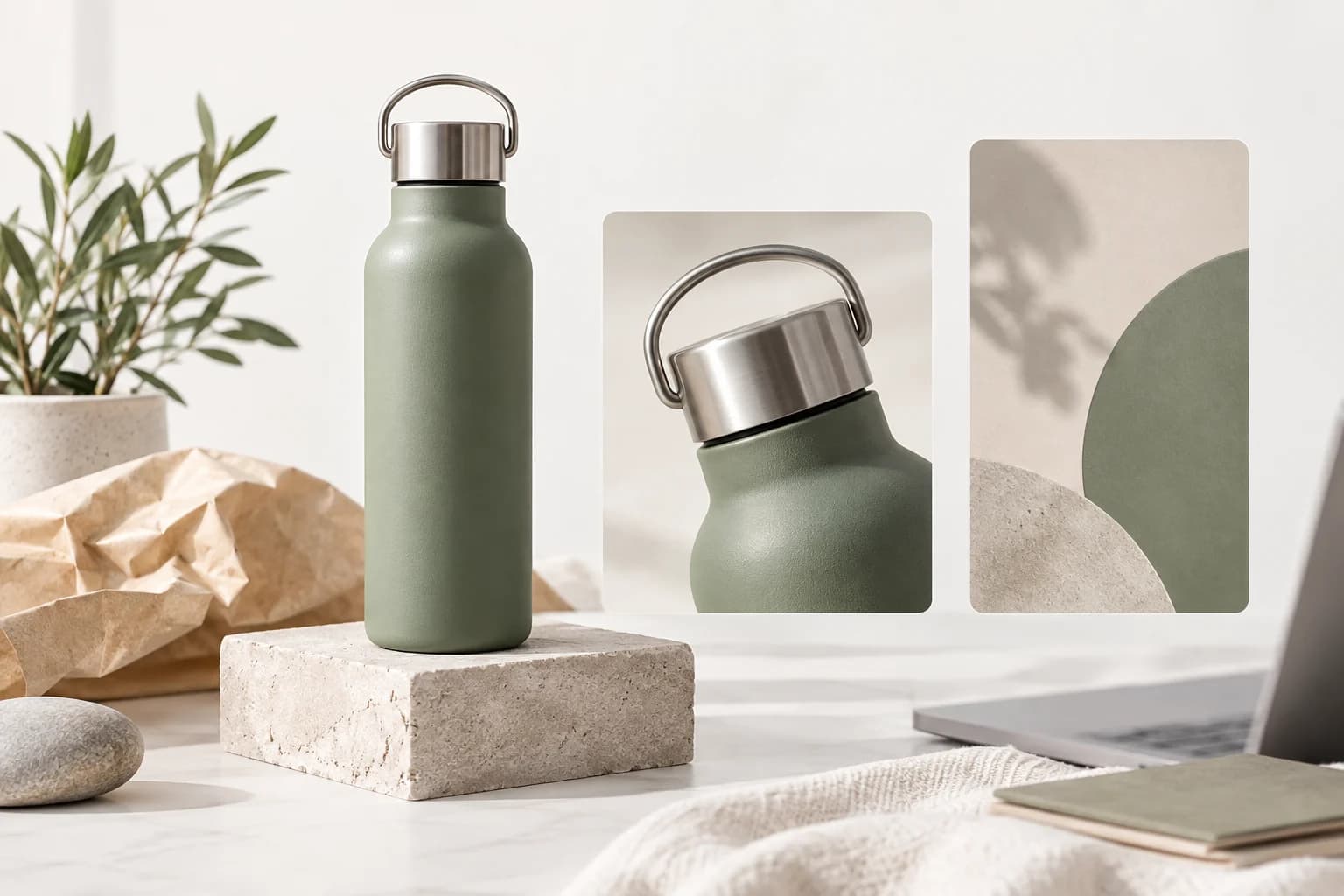
Shopify 的 AI 商品摄影,最好把商品页和上新内容放在一起规划。店铺可能需要清晰的第一张图、几张细节图、一张生活方式场景,以及能把顾客带回商品页的社交媒体素材。
最容易犯的错误,是让一张图片承担所有用途。最后往往变成每个地方都勉强能用、但哪里都不够好的一张图。把图片拆成几个明确任务,反而更容易审核,也更容易让顾客理解商品。
先确定商品页主图的任务
选风格之前,先决定第一张图必须说明什么。商品在页面缩小后仍然要能认出来,和背景之间要有足够对比。轮廓、主要颜色、包装和重要结构都应该保持清楚。
辅助图片可以分别回答不同问题:材质是什么,怎么携带,放在房间里是什么样,或者有没有一个顾客容易忽略的细节。
Snapzio 从商品参考图开始,让你选择主体、场景、摄影风格、镜头、画幅、分辨率和格式。可以先做一张主图,也可以一次准备一套协调素材,不用每一张都重新写提示词。
让画幅适合发布位置
图片最合适的比例,要看它会出现在哪里。方形图片适合做通用商品卡片,较高的画幅适合手机优先的社交内容,宽画幅可以用于博客、集合页或桌面端内容区。
不要把方图硬拉成长图,再把它当成竖版广告。根据图片实际占用的空间来构图,需要放文字时提前留出界面和文案位置。
Snapzio 支持多种画幅,以及 JPEG、PNG 和 WebP 输出。这些预设有助于整理工作,但不代表当前 Shopify 主题或其他销售渠道一定接受所有文件。发布前要检查正在使用的店铺和平台规则。
只保留一个商品事实来源
一张图片可以作为起点。如果商品的侧面、背面、包装、标签或材质很重要,就补充对应参考。这对瓶装商品、化妆品、带五金的服装,以及有小字的包装特别重要。
审核时要拿结果和参考图对照,而不是只对照提示词。提示词可以写“鼠尾草绿色水杯”,但实物还有特定的瓶盖、表面处理和比例。顾客注意到的往往正是这些部分。
用 Snapzio 组织一套上新图片
只缺一张商品页主图时,使用 Single。需要四个相关角度时,使用 Photoshoot。商品页和上新渠道都需要内容时,使用 Campaign,一次准备覆盖主图、生活方式、细节和社交媒体的六张图。
生成前,Snapzio 会显示图片数量和积分总数。可以先做小测试,比较两个方向,再把真正能保留商品细节的方向扩展出去。
图片通过审核后,从私有工作区下载,再放进真实商品页里检查。Snapzio 不会替你发布到 Shopify。主题间距、商品描述和渠道规则都不同,最后一步应该由卖家自己确认。
如果店铺正缺一套更完整的图片,可以从一张真实商品图开始试用 Snapzio。先用注册赠送的免费积分体验,再判断这套流程是否真的省时间。