
如何使用 AI 做商品摄影,同时不把商品做错
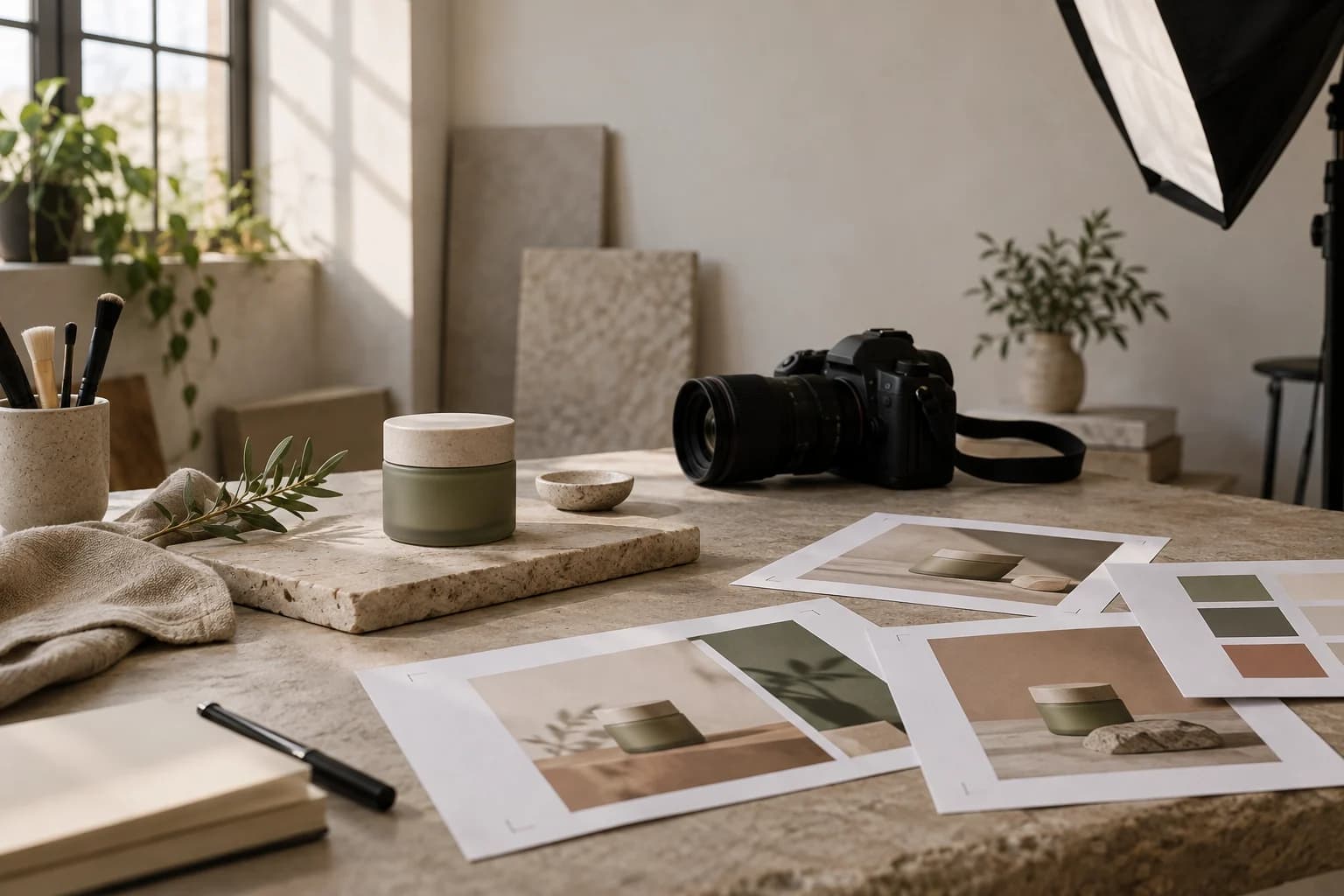
学习如何使用 AI 做商品摄影,重点不是写出一个很厉害的提示词,而是先决定哪些部分允许 AI 改动。如果商品本身没有被锁定,工具很容易生成一张更漂亮、但并不是同一个商品的图片。
下面这套流程适合手里已经有真实商品图、还需要更多商品图片的卖家。无论工具多方便,发布前都要和实物再对照一次。
1. 从最清晰的原图开始
选择一张清晰、光线正常、商品完整可见的图片。手机拍摄完全可以。很小的供应商图片、严重模糊的图片,或者手挡住关键部位的图片,不适合作为唯一参考。
如果有些细节必须准确,就补充参考图。侧面图可以帮助判断比例,标签图可以帮助检查包装,材质近照可以帮助保留表面质感。不要随便加入相似商品的图片,参考太杂反而会让模型混淆。
在 Snapzio 里,上传 1 张清晰商品图即可开始;侧面、标签或材质重要时,再补 1–2 张参考。新参考图会追加到已有素材后面,不会悄悄替换主图,也可以明确把某张参考设为主图。
2. 先确定用途,再选风格
同一个商品,不同用途需要不同图片。商品页主图要让人看清楚,生活方式图要说明使用环境和尺寸,社交媒体图可能需要更强的裁切,还要给文字留位置。
在 Snapzio 里,Single 适合一张明确用途的图片,Photoshoot 适合四个协调角度,Campaign 适合覆盖商品页和社交媒体的六张套图。先决定任务,再选风格,比打开一个空白提示词框更容易得到可用结果。
3. 改场景,不要随意改商品事实
接下来选择可以改变的部分:环境、背景、光线、模特、镜头距离和构图。商品的形状、比例、标签、Logo、颜色和材质应该被当作检查目标。
先用普通语言描述就好。“温暖的浴室晨光”是一个清楚的方向,“干净棚拍、柔和接触阴影、三分之四角度”也足够。需要时再加一句个人要求,比如“右侧留出标题空间”。不需要写一大段摄影术语。
4. 生成前先看积分报价
图片数量和清晰度一起增加时,成本会很快上升。开始前在底部操作区检查图片数量、画幅、分辨率、格式和预计积分。点击创作时,服务端会校验最终报价与可用余额,不会再弹出单独的积分确认框打断流程。
这一步看似小,但很有用。做概念测试时可以降低清晰度,或者先生成一张确认方向,不必一开始就投入完整套图的成本。
5. 按正确顺序审核
不要先看背景好不好看,先看商品本身:
- 轮廓有没有变?
- 标签和 Logo 是否清楚并且没有被改写?
- 颜色或材质有没有漂移?
- 把手、瓶盖、扣件、拉链和缝线是否还在?
- 商品放在场景里的尺寸是否合理?
商品确认之后,再检查构图、裁切、光线,以及这张图有没有真正说明一个卖点。AI 很容易生成一张精致但没有商品页用途的图。
6. 导出真正要用的版本
为本次创作选择一个画幅和格式。整组图片使用同一个所选比例;需要不同裁切时应再创建一次对应比例的输出,不要把一组图片误解为自动包含多个比例。
Snapzio 支持 JPEG、PNG 和 WebP,也支持多种画幅以及 1K、2K、4K 分辨率。结果会进入资源抽屉,可以与主参考并排检查、按 100% 查看、下载或继续编辑。这些是工作流选择,不代表自动通过任何平台审核。发布前仍然要对照当前渠道要求检查最终文件。
如果想用自己的商品试一次,可以从 Snapzio 开始。注册赠送的免费积分,足够先判断原图和创意方向是否匹配。